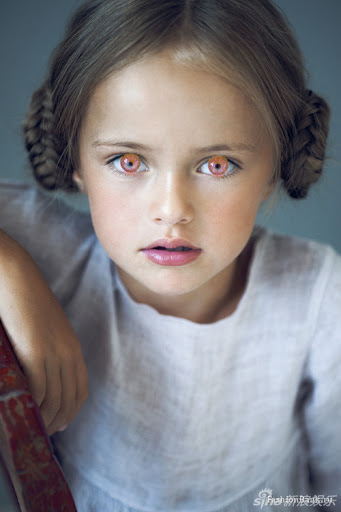
En el 22 seguimos practicando la fusión de imágenes, cogiendo imágenes libres de Google y juntándolas como quisiéramos, yo le puse a una chica flores en los ojos.
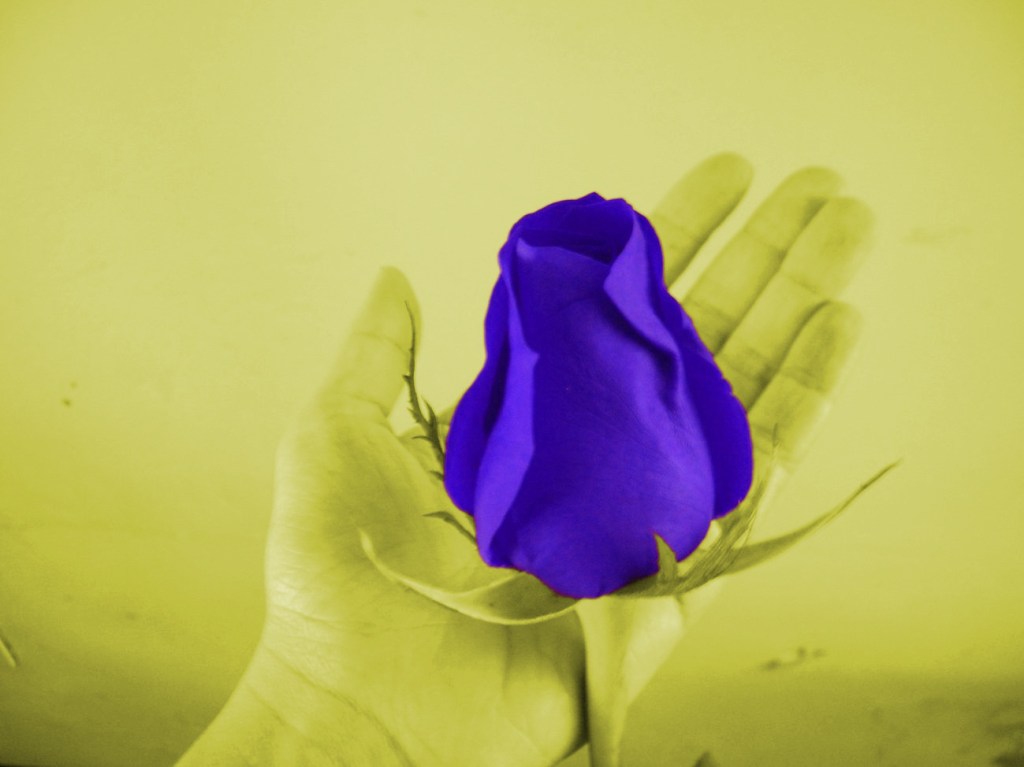
Aquí editamos los colores de una imagen
En el 22 seguimos practicando la fusión de imágenes, cogiendo imágenes libres de Google y juntándolas como quisiéramos, yo le puse a una chica flores en los ojos.
Aquí editamos los colores de una imagen
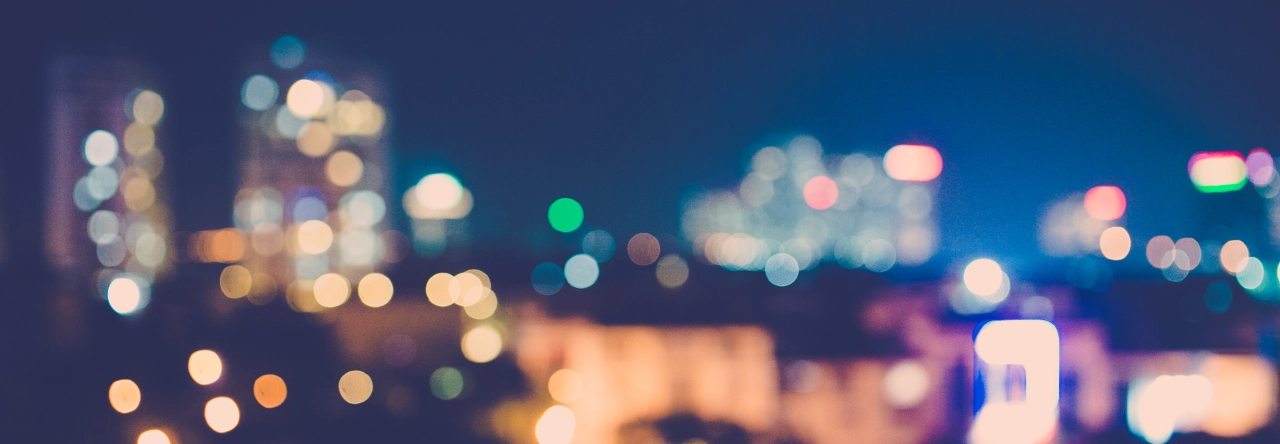
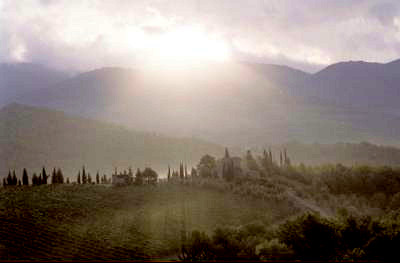
En esta imagen arreglamos el exceso de luminosidad.
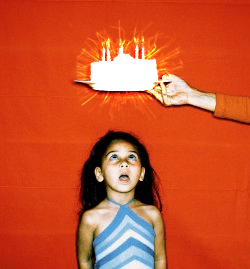
En el ejercicio 21 fusionamos dos imágenes para hacer parecer que de la tarta salían chispas.
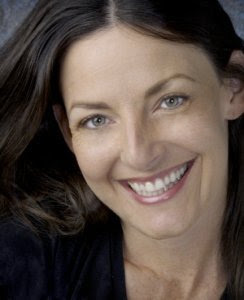
Aquí a la imagen de una mujer le eliminamos las arrugas de la cara
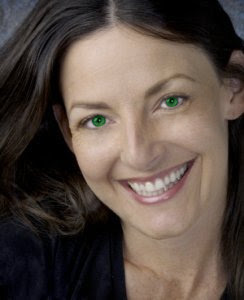
Después le cambiamos el color de los ojos
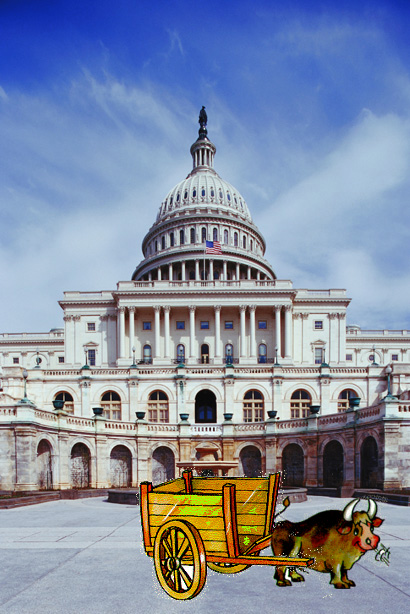
Este fue el más difícil del primer bloque, primero seleccionamos al toro, lo recortamos y lo pegamos en una nueva capa sobre la imagen del capitol, luego hicimos lo mismo con el carro y eliminamos parte del carro para que pareciese que el toro lo llevaba, también cambiamos su tamaño.
Luego, en el ejercicio 17 copiamos un pato y lo pegamos en la imagen de un lago, hicimos una copia, lo escalamos para hacerlo más pequeño y lo giramos.
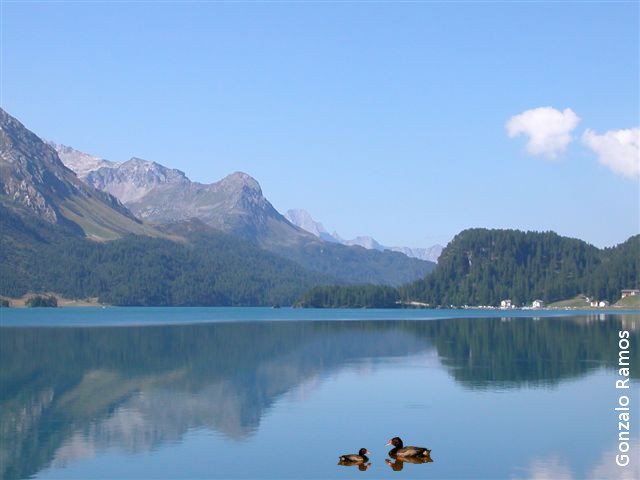
En estos tres ejercicios, mediante la herramienta de clonado, eliminamos parte que molestaban en las imágenes:
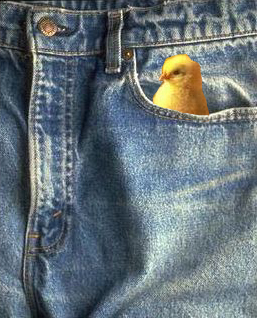
Aquí copiamos la imagen previamente seleccionada de un pollito para pegarla en la de unos pantalones y que parezca que está dentro del bolsillo.
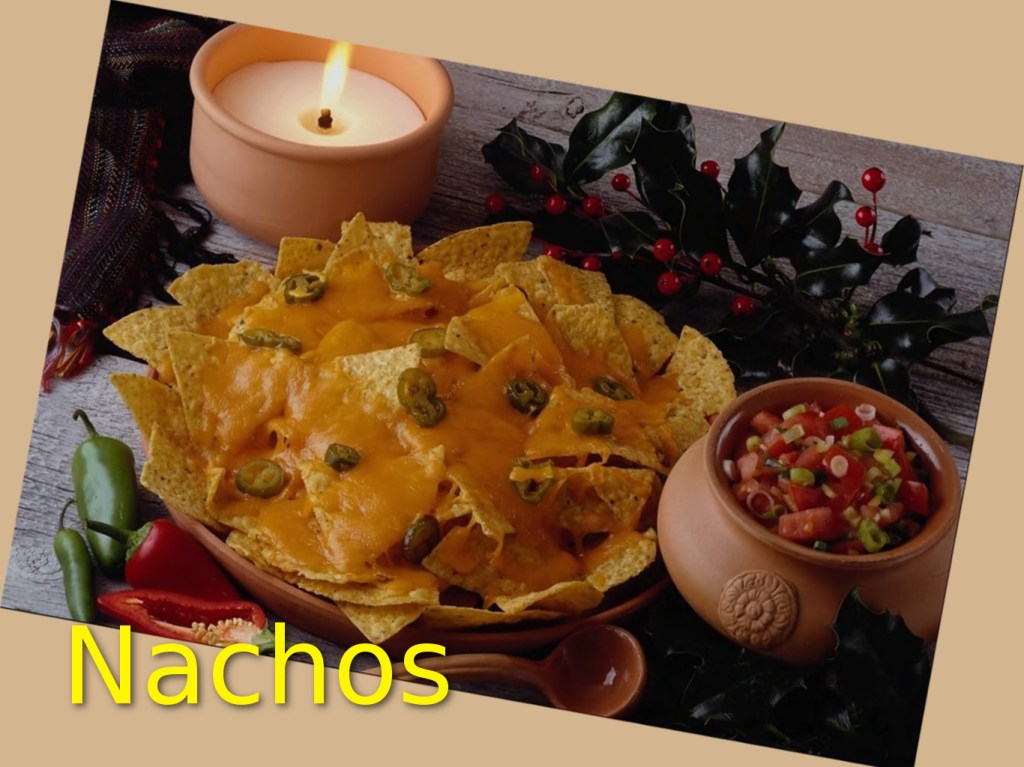
En el 12 creamos un fondo del color que quisimos y reducimos y giramos la imagen original, luego con un cuadro de texto escribimos: «Nachos» abajo y le añadimos sombra.
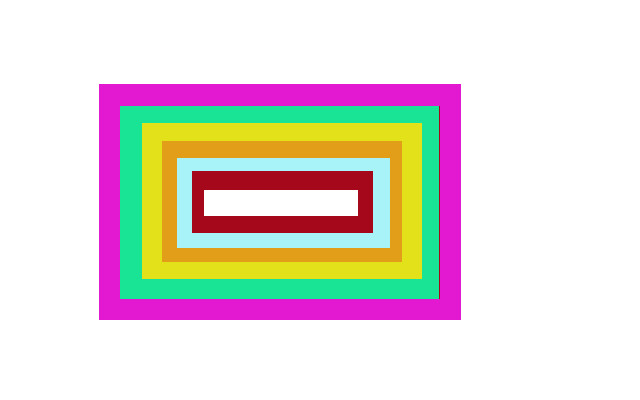
En el ejercicio 9, usando la herramienta de selección rectangular y la de escalado, creamos rectángulos, cada vez más pequeños, unos dentro de otros y los coloreamos.
En este copiamos la segunda «o» de Google y la pegamos encima de la «e»:

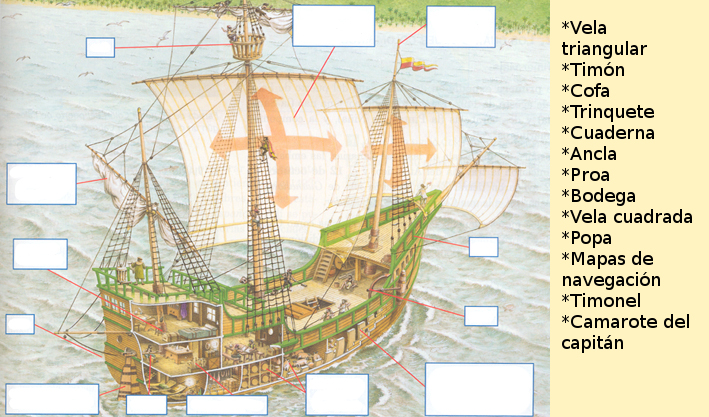
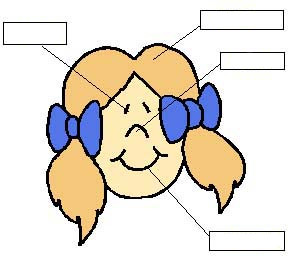
En este ejercicio aprendimos a, además de seguir usando la herramienta borrador, aumentar el tamaño de una imagen para tener un espacio nuevo del color que queramos, donde añadimos con cuadros de texto las palabras con las que rellenar los huecos.
En el ejercicio 8 seguimos practicando dibujar líneas rectas y crear cuadros de texto para seleccionar las partes del sistema digestivo.
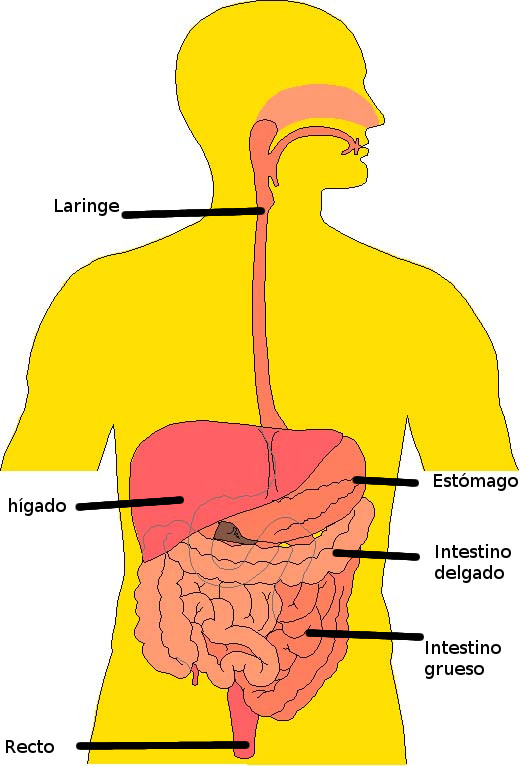
En el ejercicio 5 aprendimos a copiar un color y pintar con él para eliminar imperfecciones u objetos en la imagen, en este caso nosotros eliminamos los lunares de esta chica.
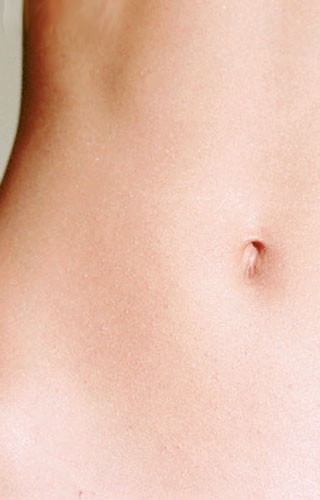
Y en el ejercicio 6 eliminamos letras, completamos el dibujo para dejarlo cerrado y usando la herramienta de relleno la pimntamos.
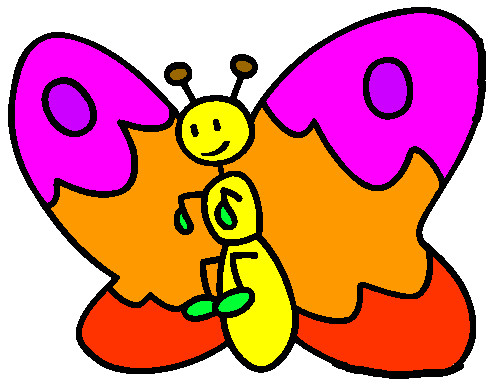
En el ejercicio dos aprendimos a dibujar líneas rectas con la herramienta lápiz o pincel pulsando Ctrl y con diferentes colores.
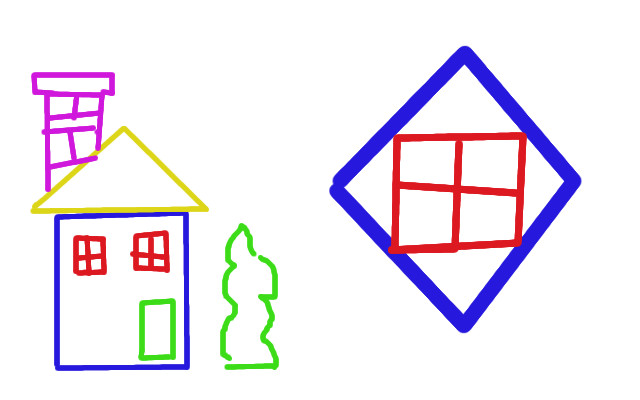
En el 3 usamos la herramienta borrador con zoom para dejar los huecos de la imagen vacíos.
 Tecnologías de la Información y de la Comunicación 4ºESO